
Cómo revisar la disponibilidad de Roombeast para fechas futuras
Aprende a utilizar la herramienta de búsqueda de GoFeels para auditar y controlar el inventario de habitaciones que tienes configurado en Roombeast para temporadas específicas o fechas de alta demanda.

Escrito por Alicia Soporte Gofeels
6 de julio de 2026
Pasos para buscar disponibilidad futura
Ingresa al panel: Ve a Channel Manager > Roombeast > Ver Detalles > Disponibilidad, precios y restricciones.
Ubica el buscador: En la parte superior de la sección, localiza el formulario titulado Buscar una fecha.
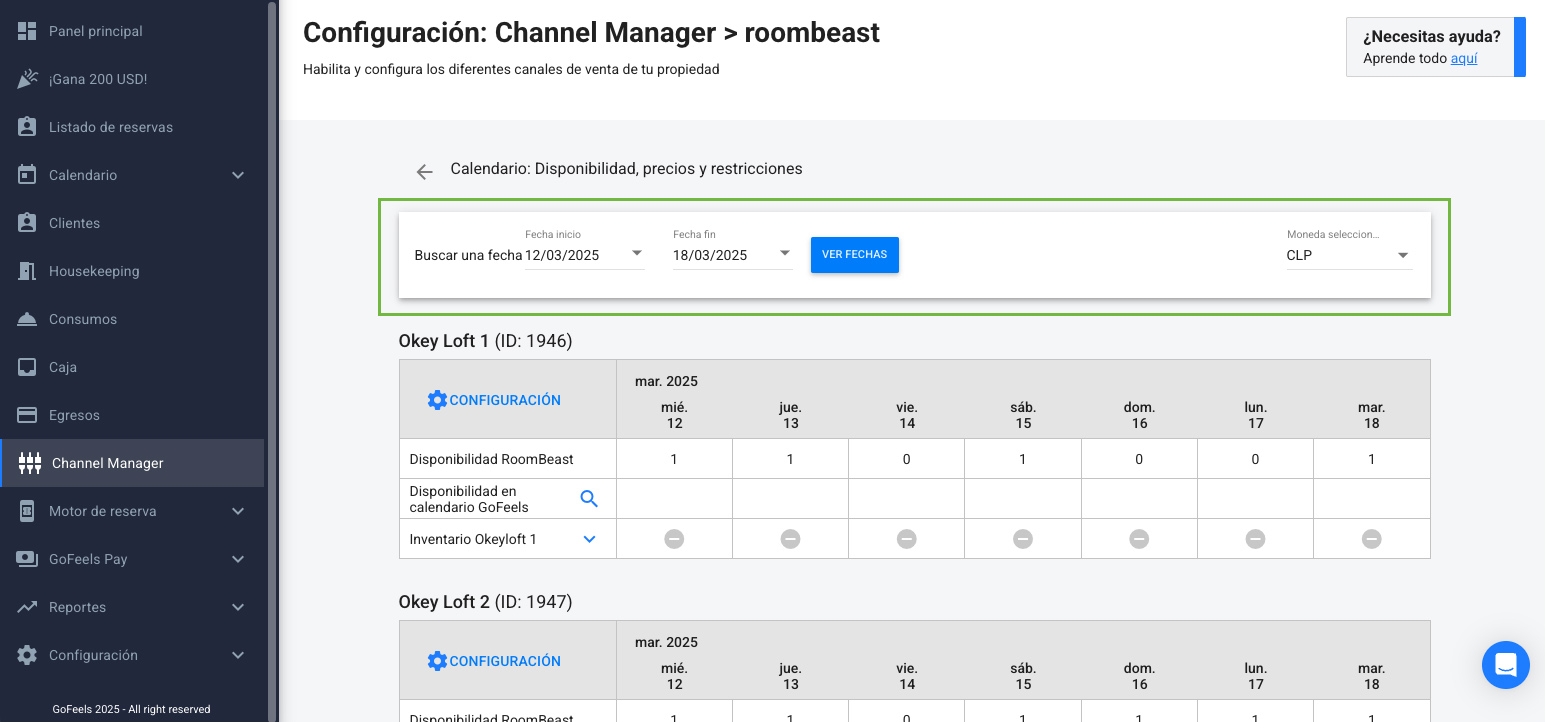
Define el rango de consulta:
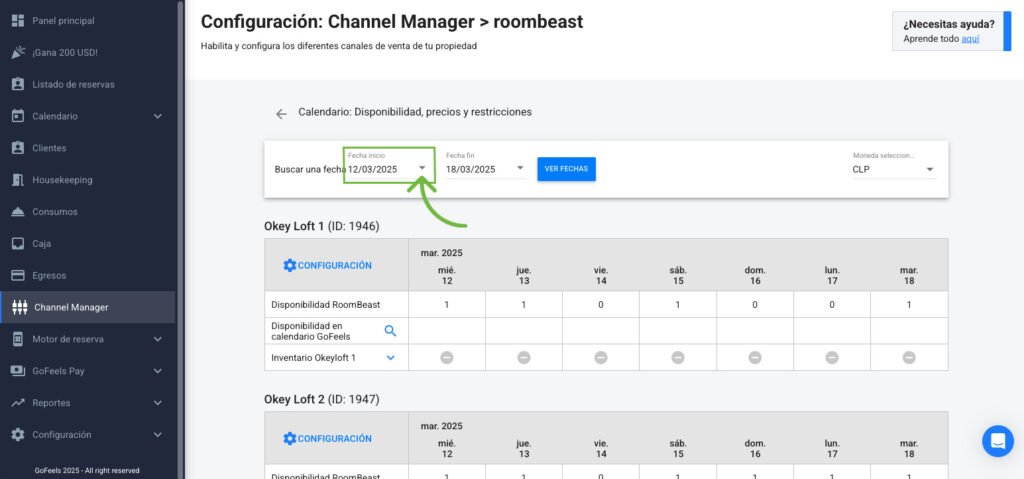
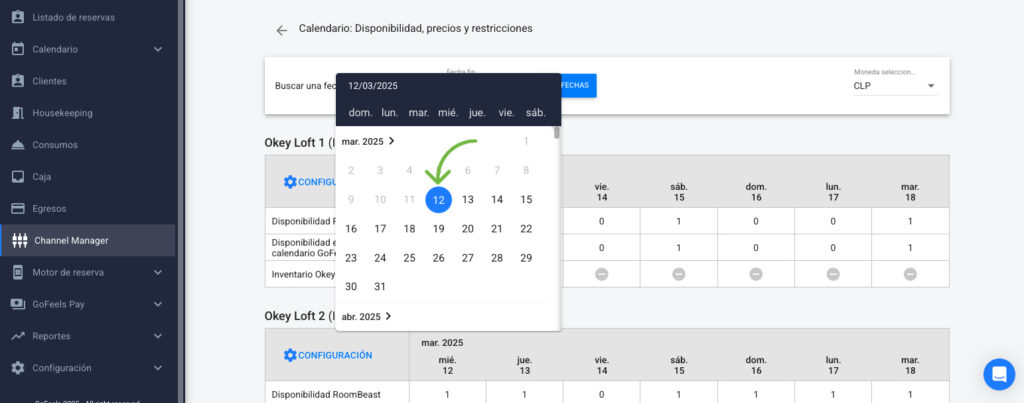
- Haz clic en el selector de Fecha de Inicio y elige el día en el calendario.
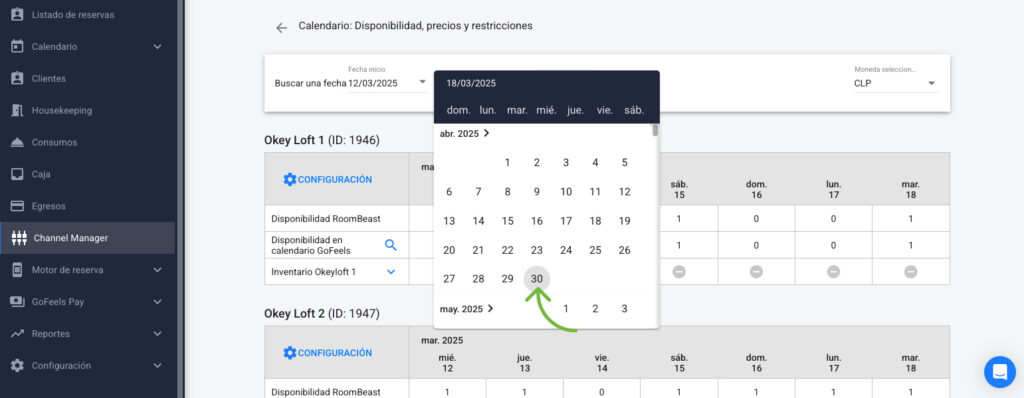
- Haz clic en el selector de Fecha de Fin y selecciona el límite de tu rango de búsqueda.
Carga los datos: Haz clic en el botón azul Ver Fechas.
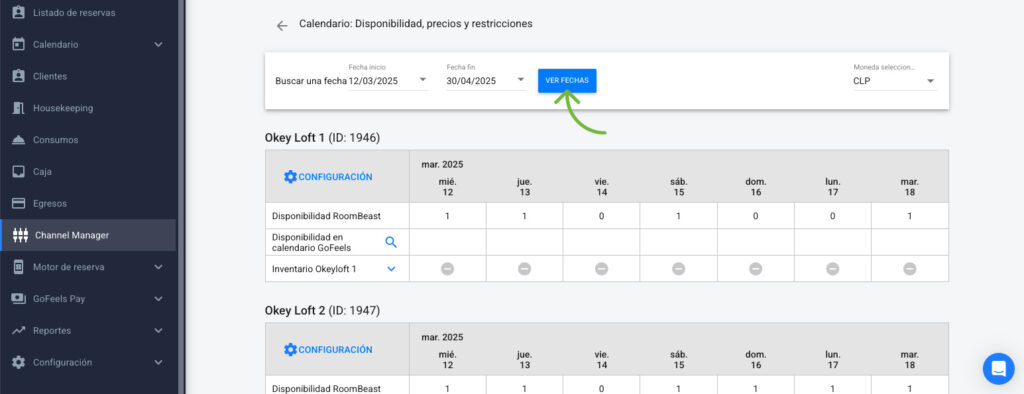
Visualiza e inspecciona: El sistema desplegará día por día cuántas habitaciones están asignadas a Roombeast en ese periodo. Si las casillas aparecen vacías, recuerda hacer clic en el icono de la Lupa 🔍 para forzar la lectura del inventario en tiempo real.
⚠️ Reglas importantes para evitar Sobreventas (Overbooking)
- Margen de seguridad: El número de habitaciones disponibles en Roombeast siempre debe ser igual o menor al de tu calendario principal de GoFeels, nunca superior.
- Prioriza tu canal directo: Te recomendamos no subir el 100% de tu inventario a Roombeast u otras OTAs. Guarda un porcentaje de tus habitaciones para el Motor de Reservas directo de GoFeels para potenciar tus ventas sin comisiones.
¿Ha quedado contestada tu pregunta?